
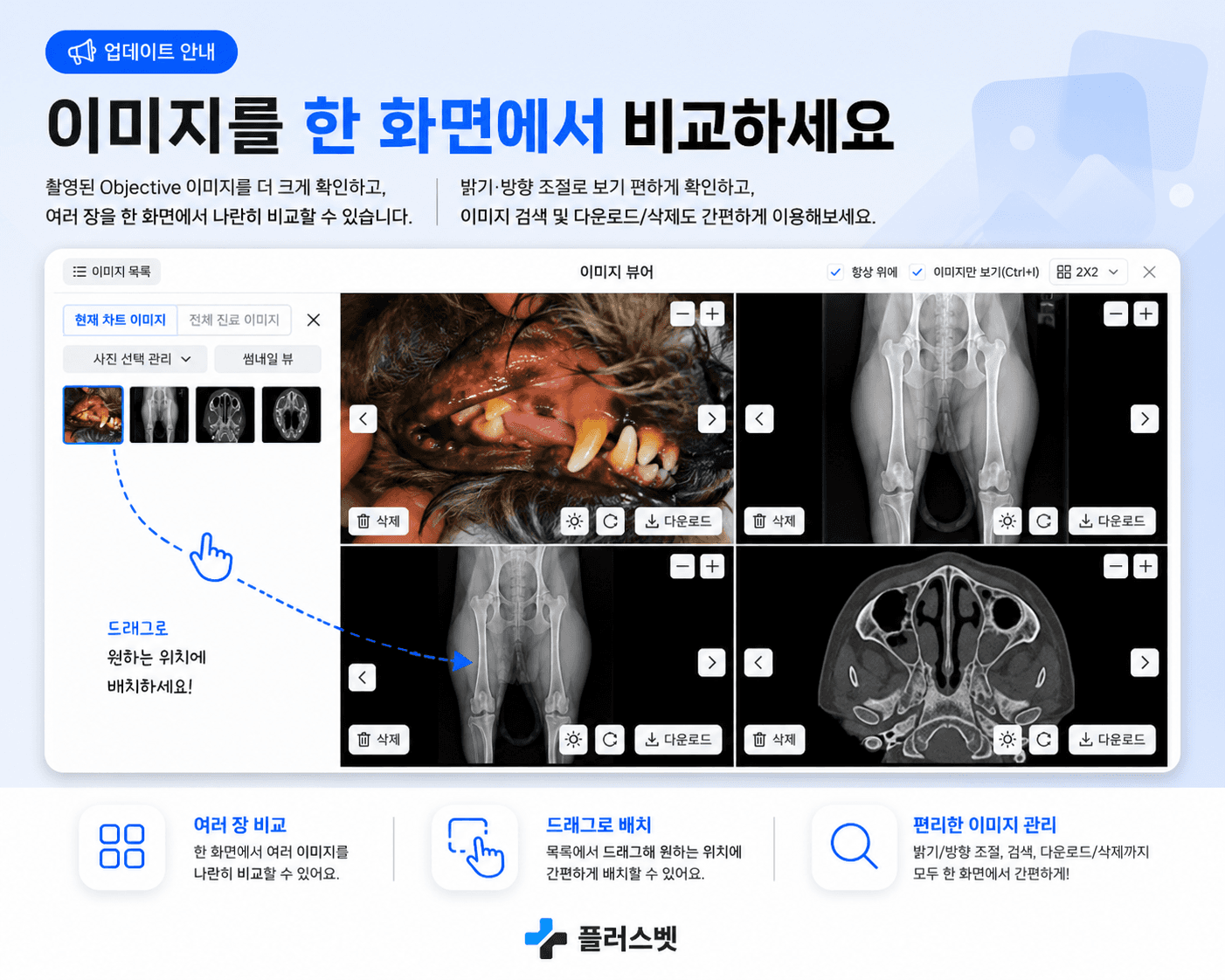
화면 구성
이미지 뷰어는 두 영역으로 구성이 나뉘어요.
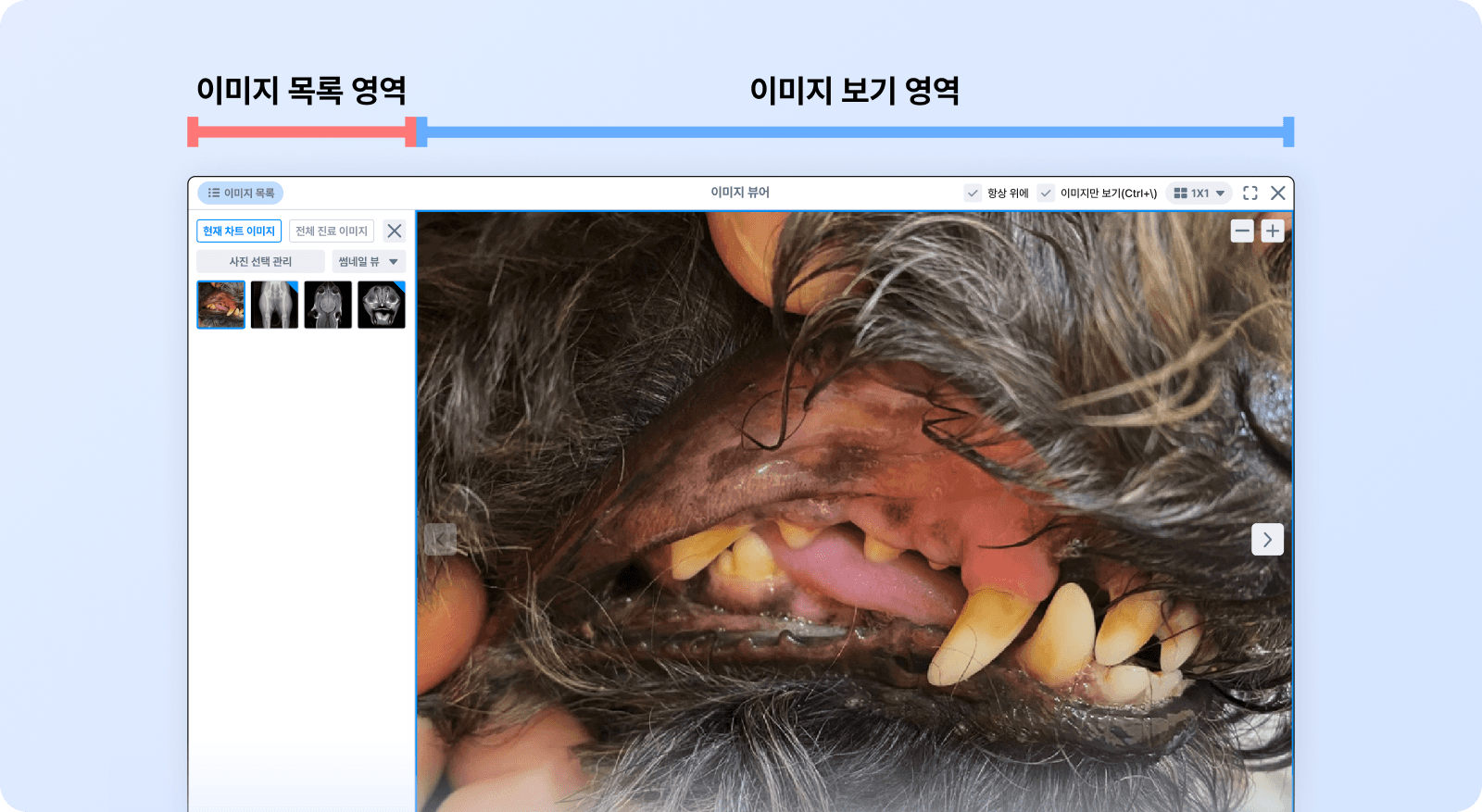
이미지 목록 영역 : 전체 이미지를 확인하고 원하는 이미지를 선택할 수 있어요.
이미지 보기 영역 : 선택한 이미지를 크게 보거나, 여러 장을 나눠서 비교할 수 있어요.
주요 기능
1. 이미지 목록 및 선택
이미지 목록에서는 현재 등록된 이미지를 확인하고, 보고 싶은 이미지를 선택할 수 있어요.
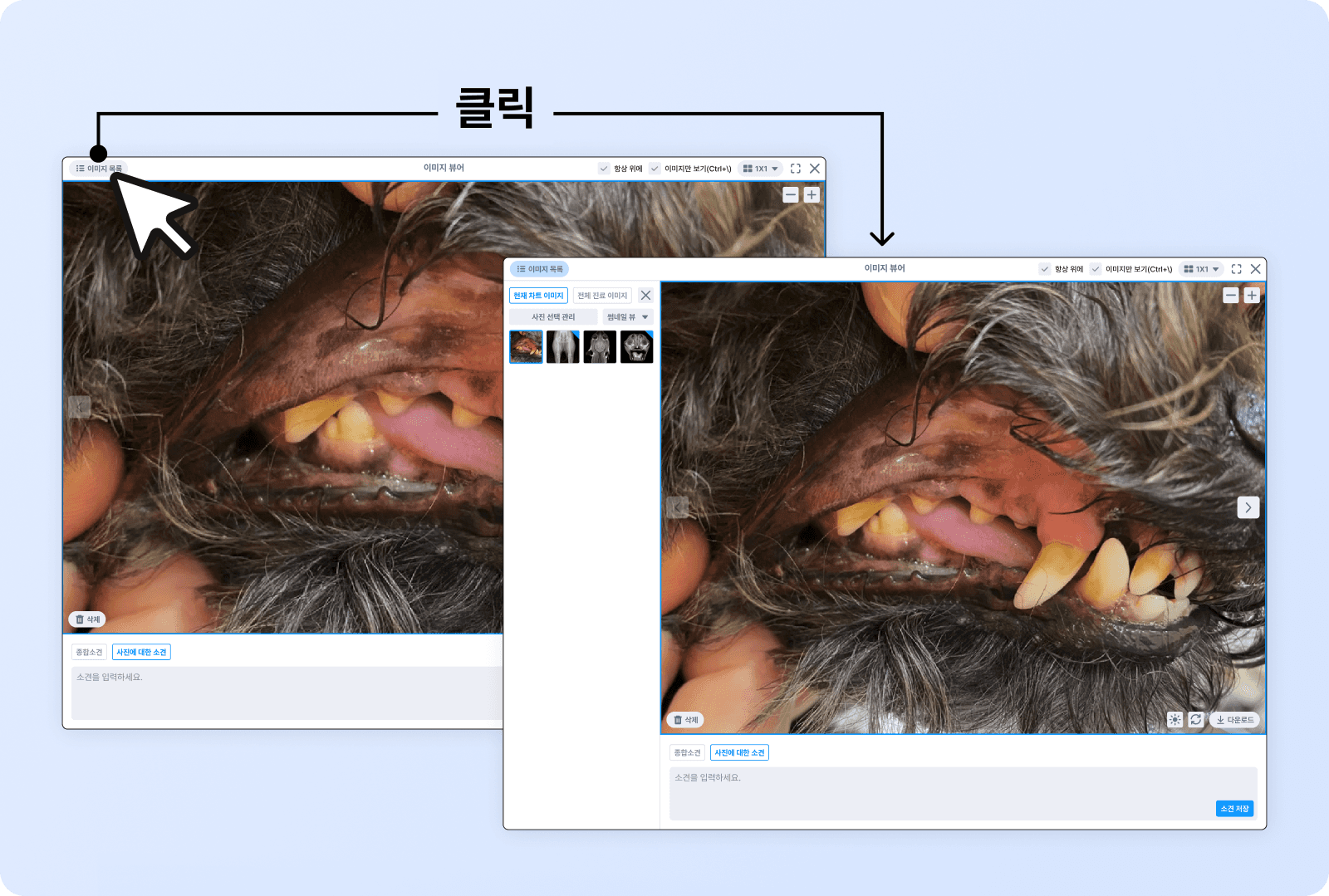
1️⃣ [목록]을 클릭하면 이미지 리스트를 불러와요.
현재 차트 혹은 전체 진료 이미지를 빠르게 찾을 수 있어요.
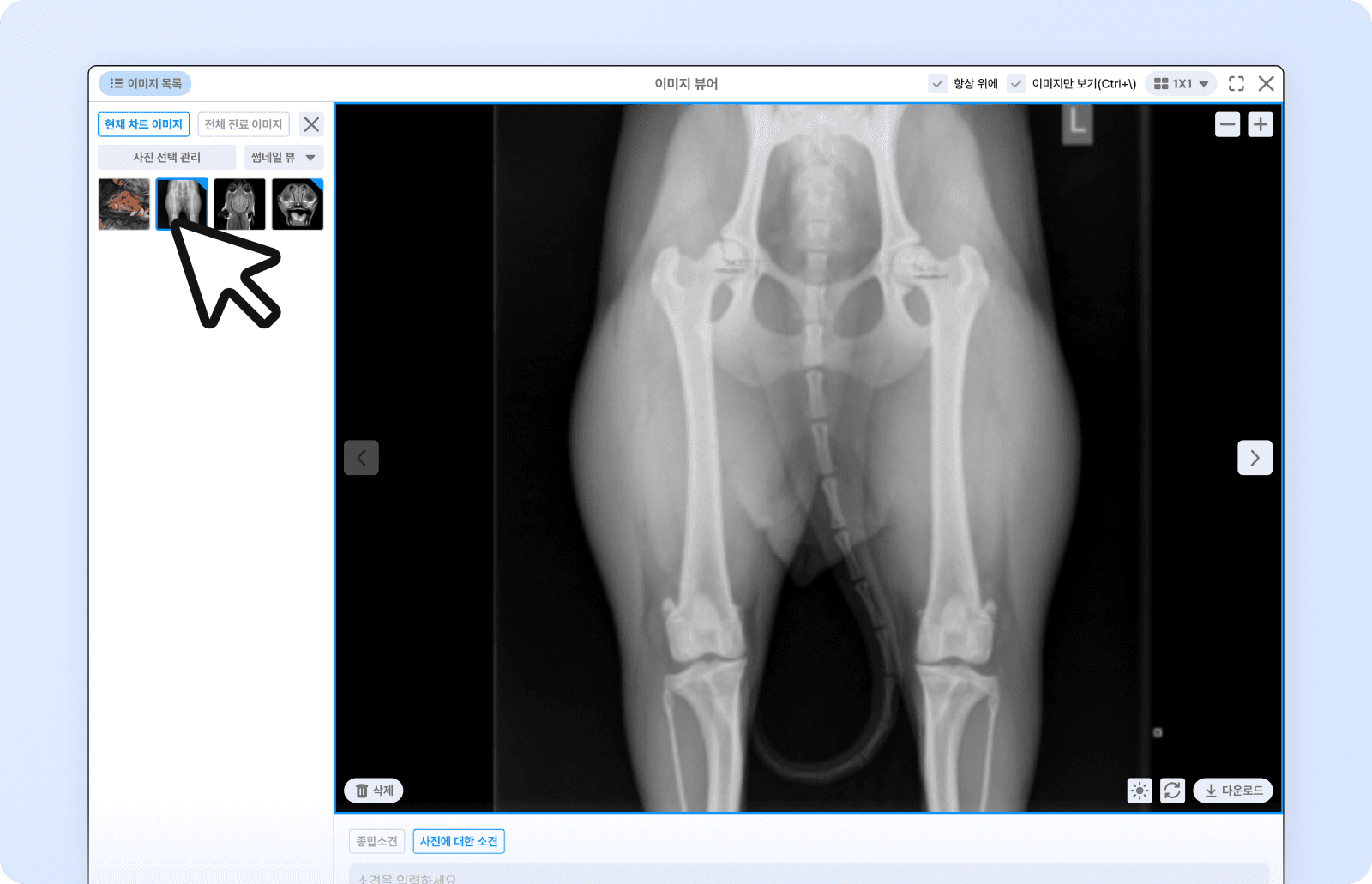
2️⃣ [목록]에서 이미지를 클릭하면 해당 이미지를 볼 수 있어요.
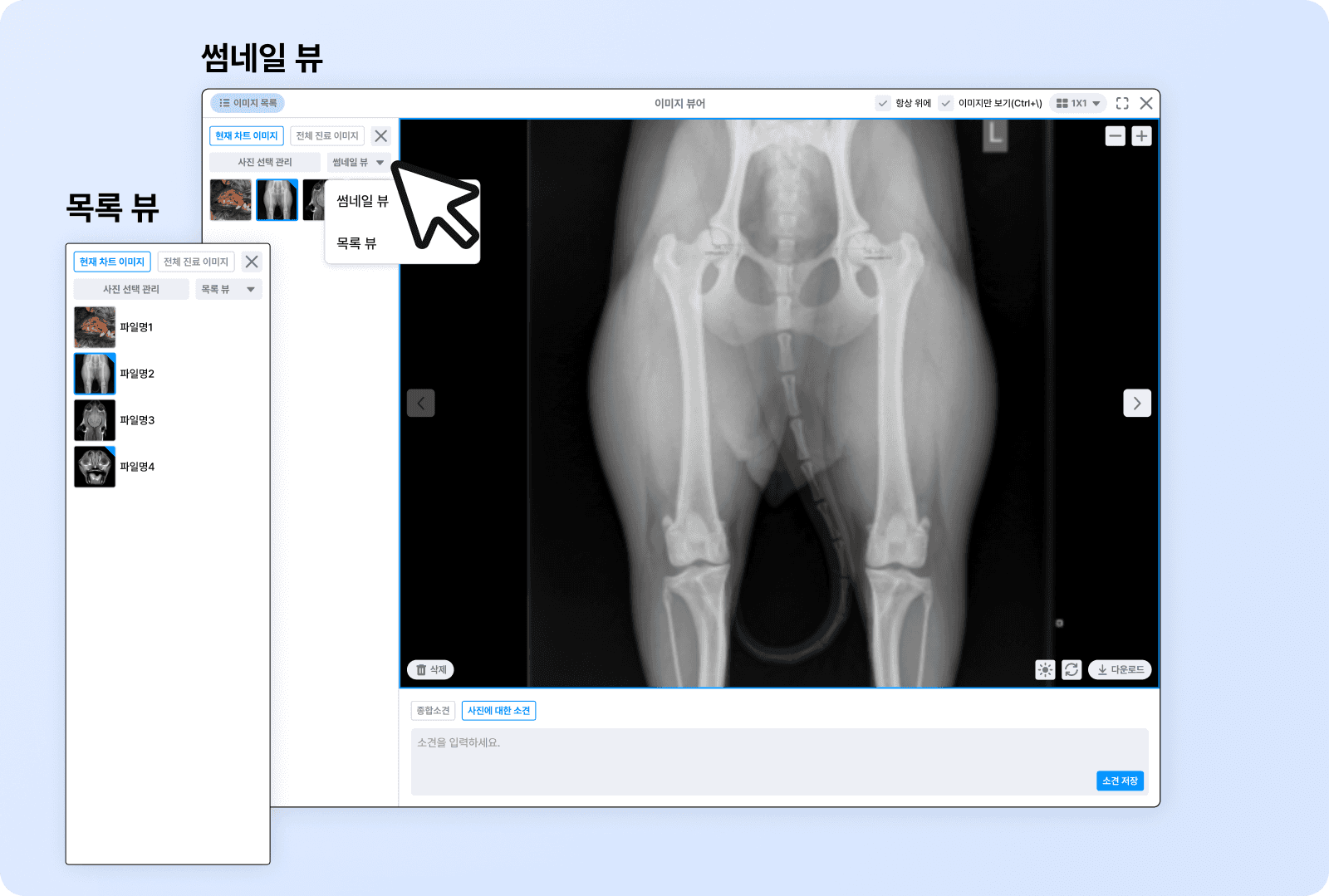
3️⃣ [목록]은 '썸네일 뷰'와 '목록 뷰' 중 편한 방식으로 바꿔서 볼 수 있어요.
'목록 뷰'로 볼 경우 파일명을 함께 확인 할 수 있어요.
2. 여러 장 비교해서 보기
이미지는 한 장만 크게 볼 수도, 여러 장을 한 번에 볼 수도 있어요.
파란색 테두리가 있는 칸이 현재 선택 된 이미지에요.
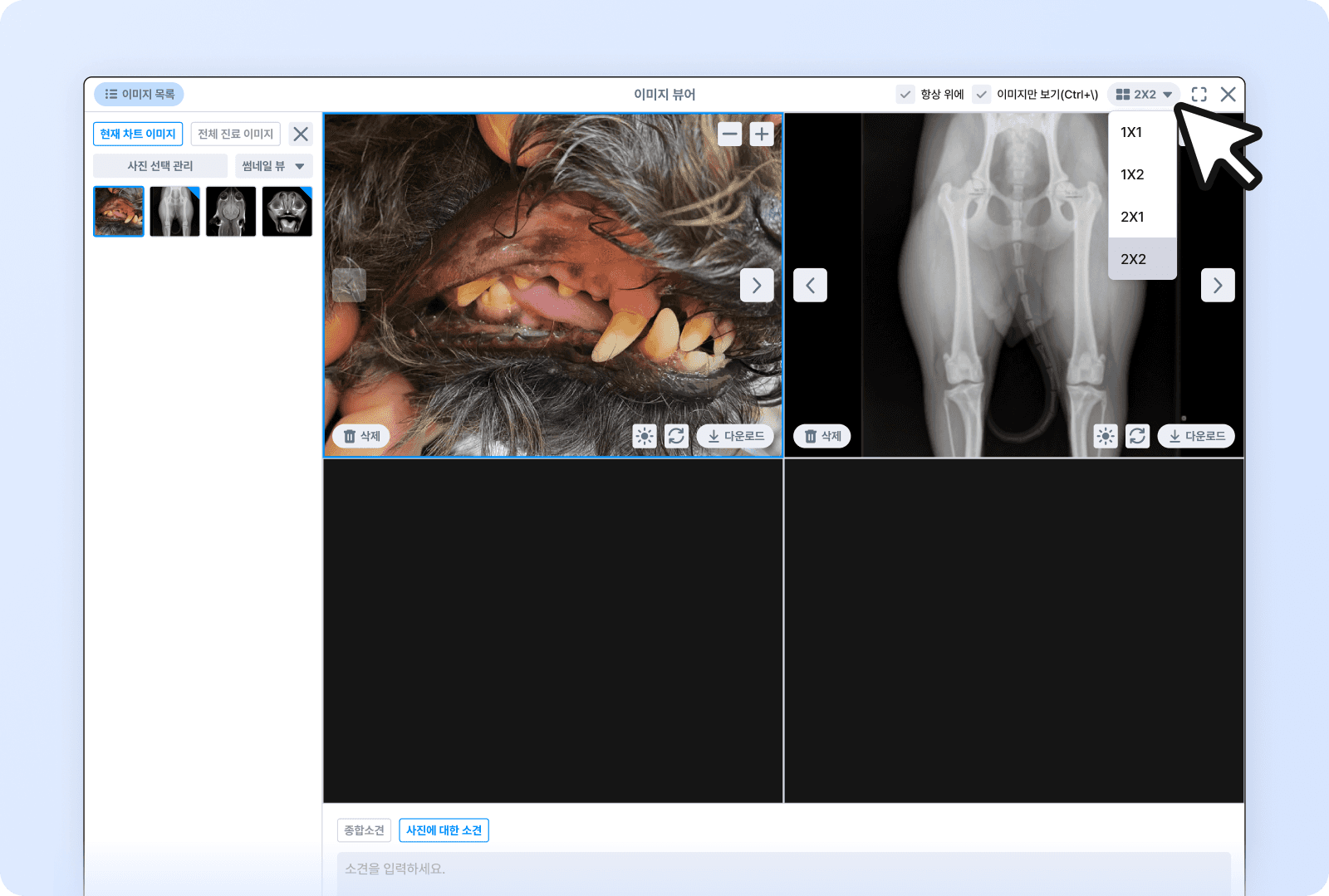
1️⃣ 화면 우측 상단에서 원하는 보기 방식을 선택해요.
2️⃣ 화면을 1칸, 2칸, 4칸 등으로 나뉘어 표시할 수 있어요.
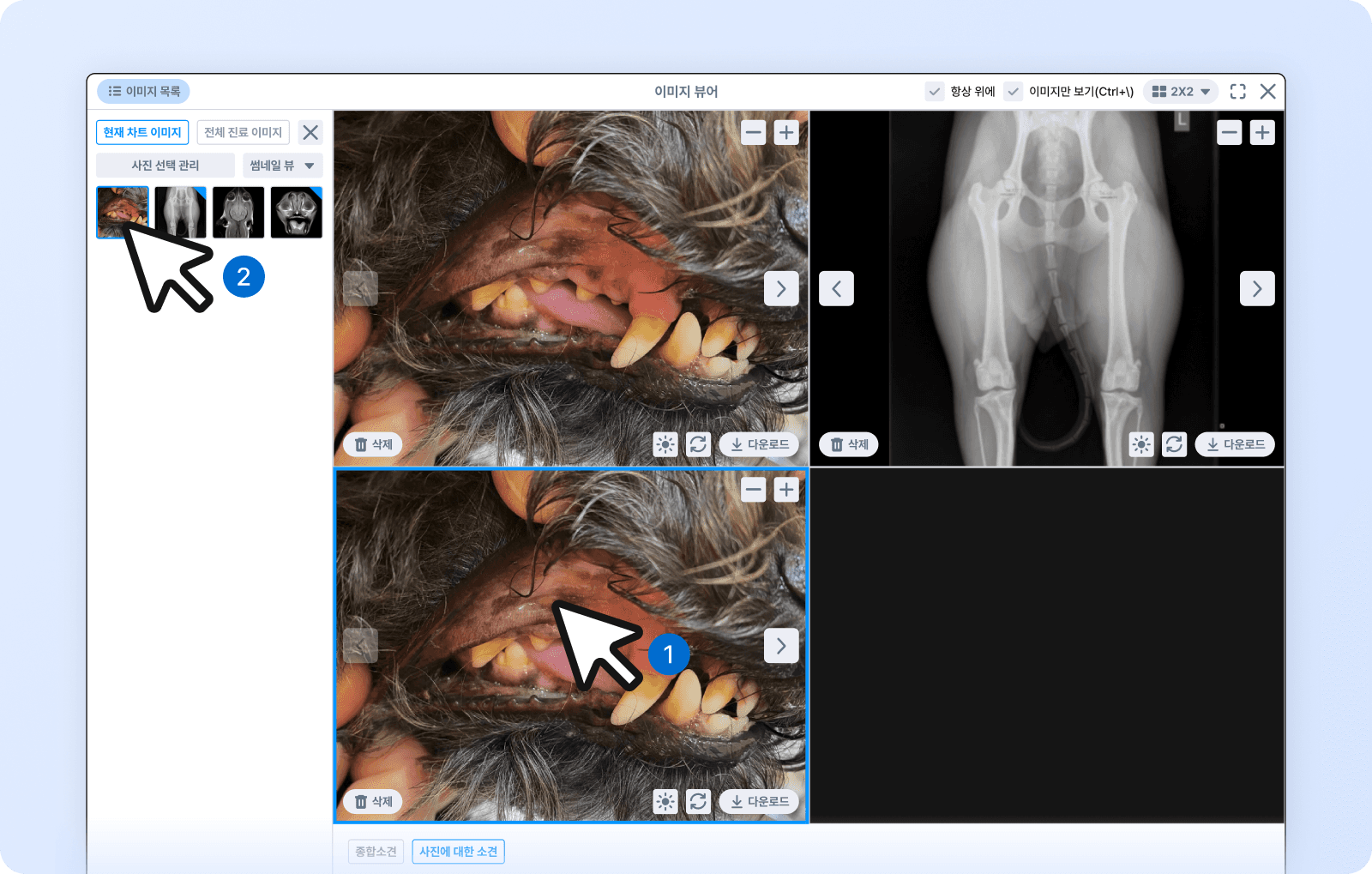
3️⃣ ① 이미지를 넣고 싶은 칸을 클릭하고, ② 목록에서 이미지를 선택하면 해당 위치에 이미지가 표시 돼요.
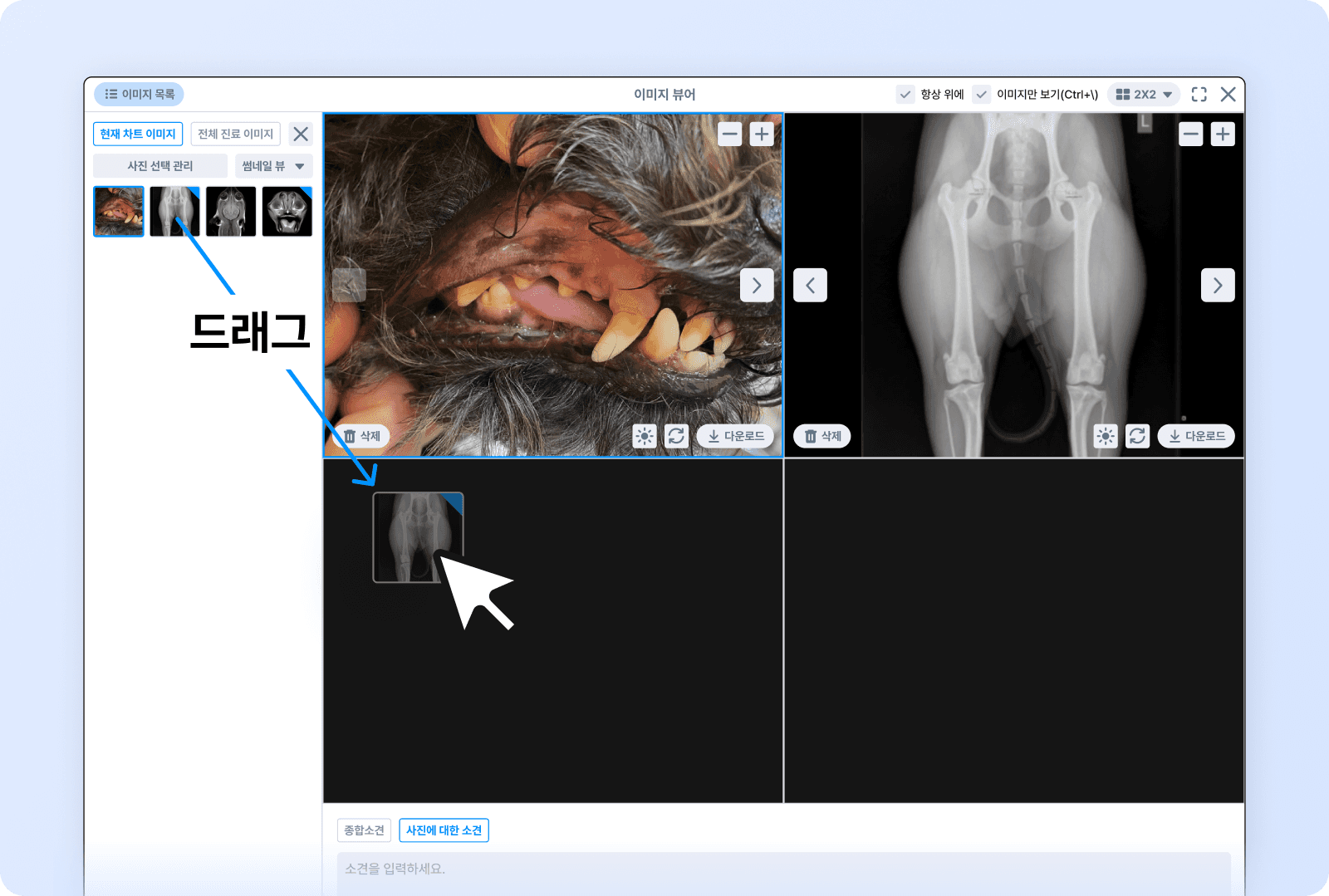
4️⃣ 목록에서 보기 영역으로 이미지를 드래그해도 이미지 배치가 가능해요.
3. 이미지 넘기기
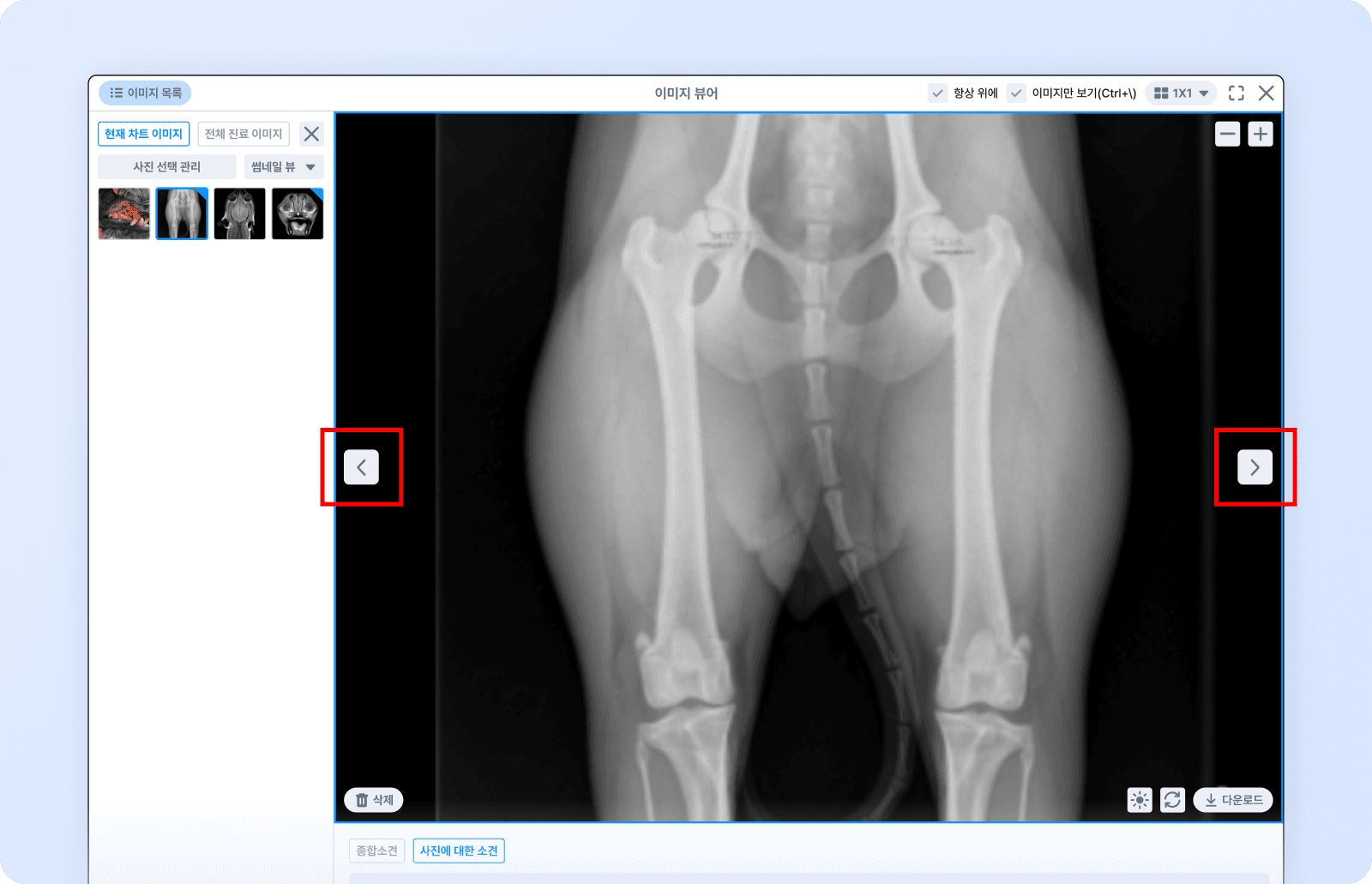
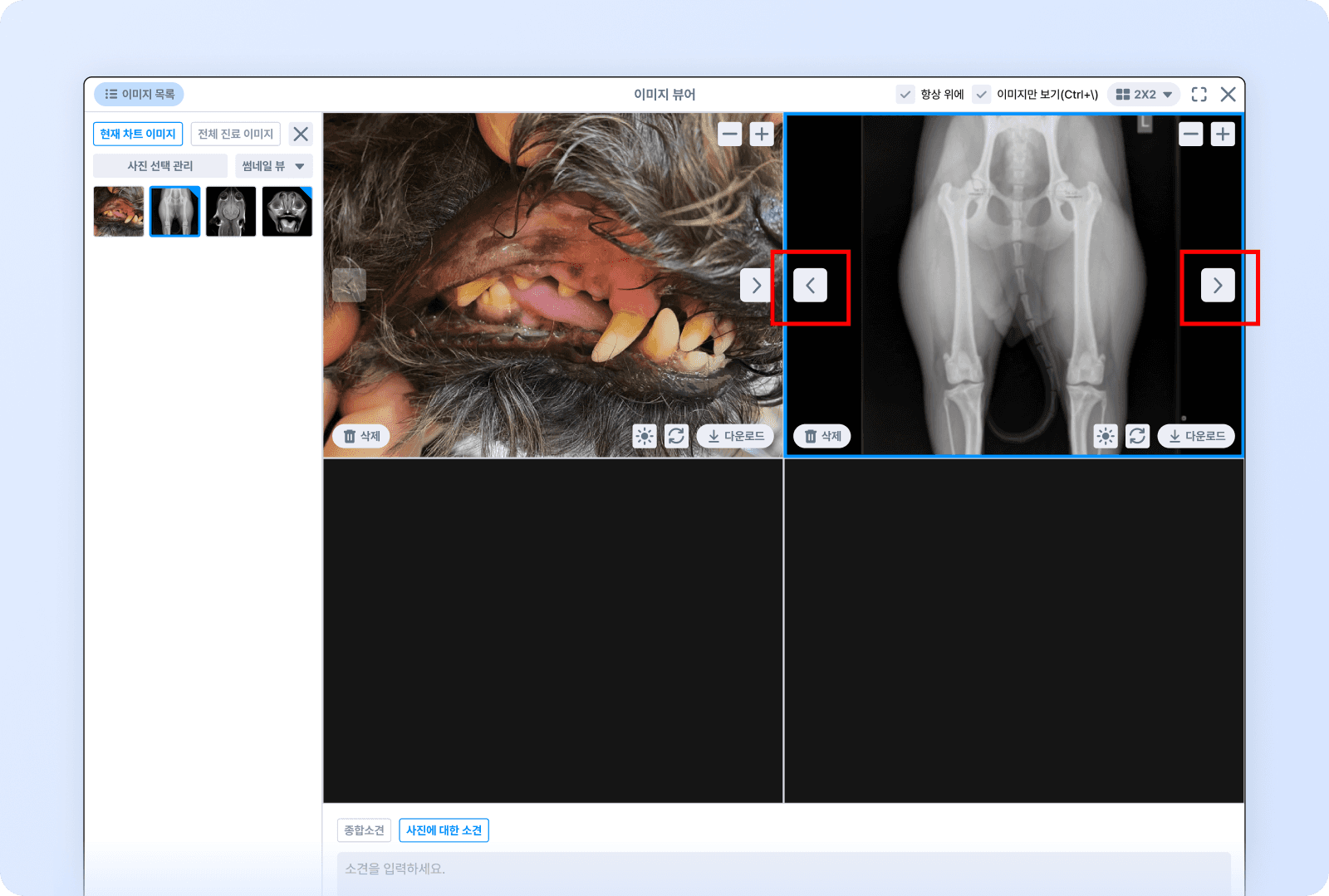
1️⃣ 화면의 좌우 이동 버튼을 눌러 이미지를 넘길 수 있어요.
2️⃣ 키보드 방향 키로 이미지를 넘길 수 있어요. 키보드 방향 키로 이미지를 넘길 때는 현재 선택된 칸의 이미지만 변경돼요.
3️⃣ 다른 칸의 좌우 이동 버튼을 누르면, 해당 칸의 이미지가 변경되고 그 칸이 자동으로 선택돼요.
4. 파일명 확인 및 수정
이미지의 파일명(이름)을 확인하거나 수정할 수 있어요.
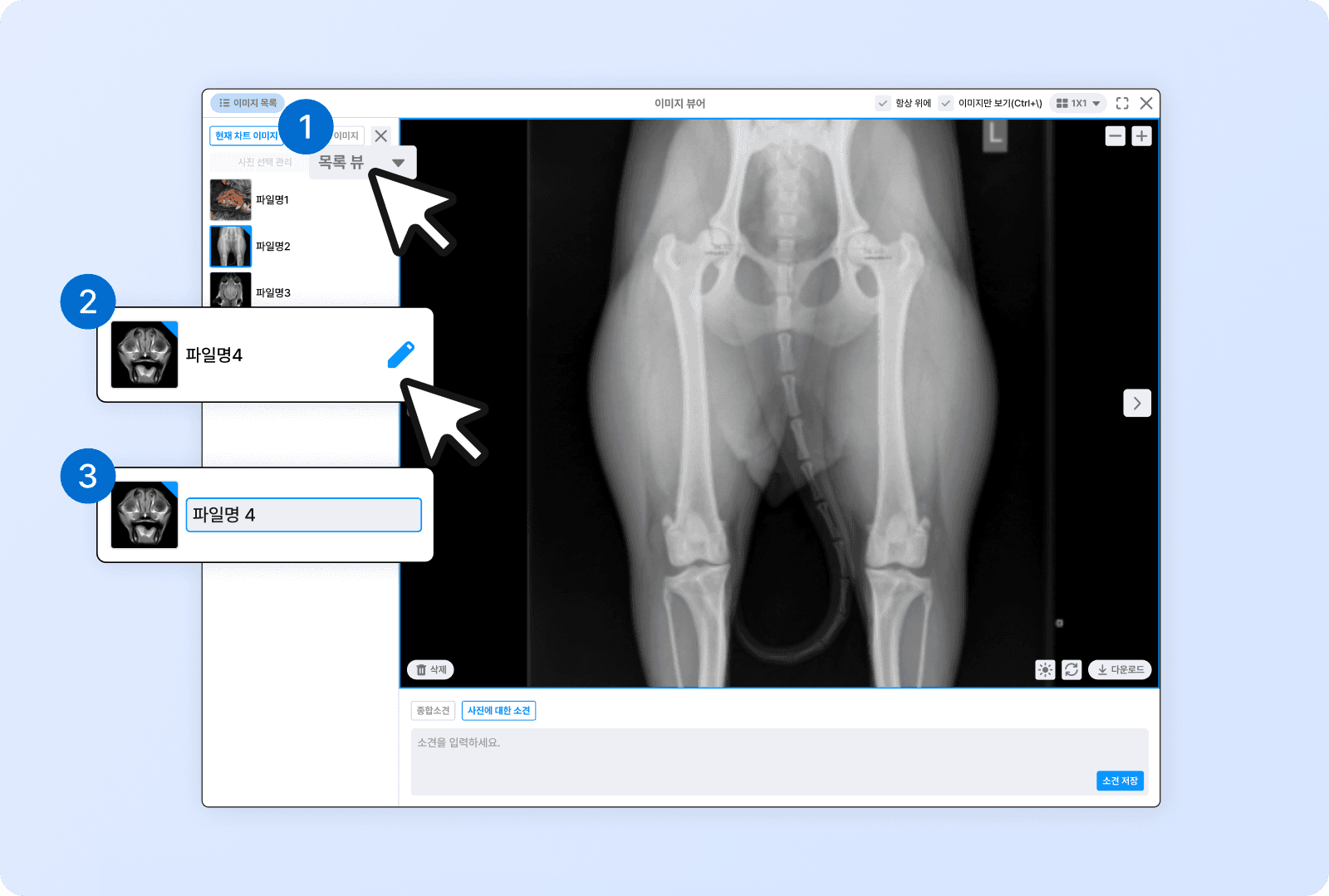
1️⃣ 보기 방식을 [목록 뷰]로 변경해요. 목록 뷰에서는 파일명을 확인할 수 있어요.
2️⃣ 파일명(이름) 변경 시 변경할 파일에 마우스 오버 후 파일명 우측의 수정 버튼을 클릭합니다.
3️⃣ 원하는 파일명(이름) 으로 변경한 뒤 저장해요. 외부 영역을 클릭하거나 Enter 키를 누르면 저장되며, Esc 키를 누르면 취소됩니다.
5. 밝기와 대비 조절
이미지가 너무 어둡거나 밝을 때, 밝기와 대비를 조절해 더 편하게 확인할 수 있어요.
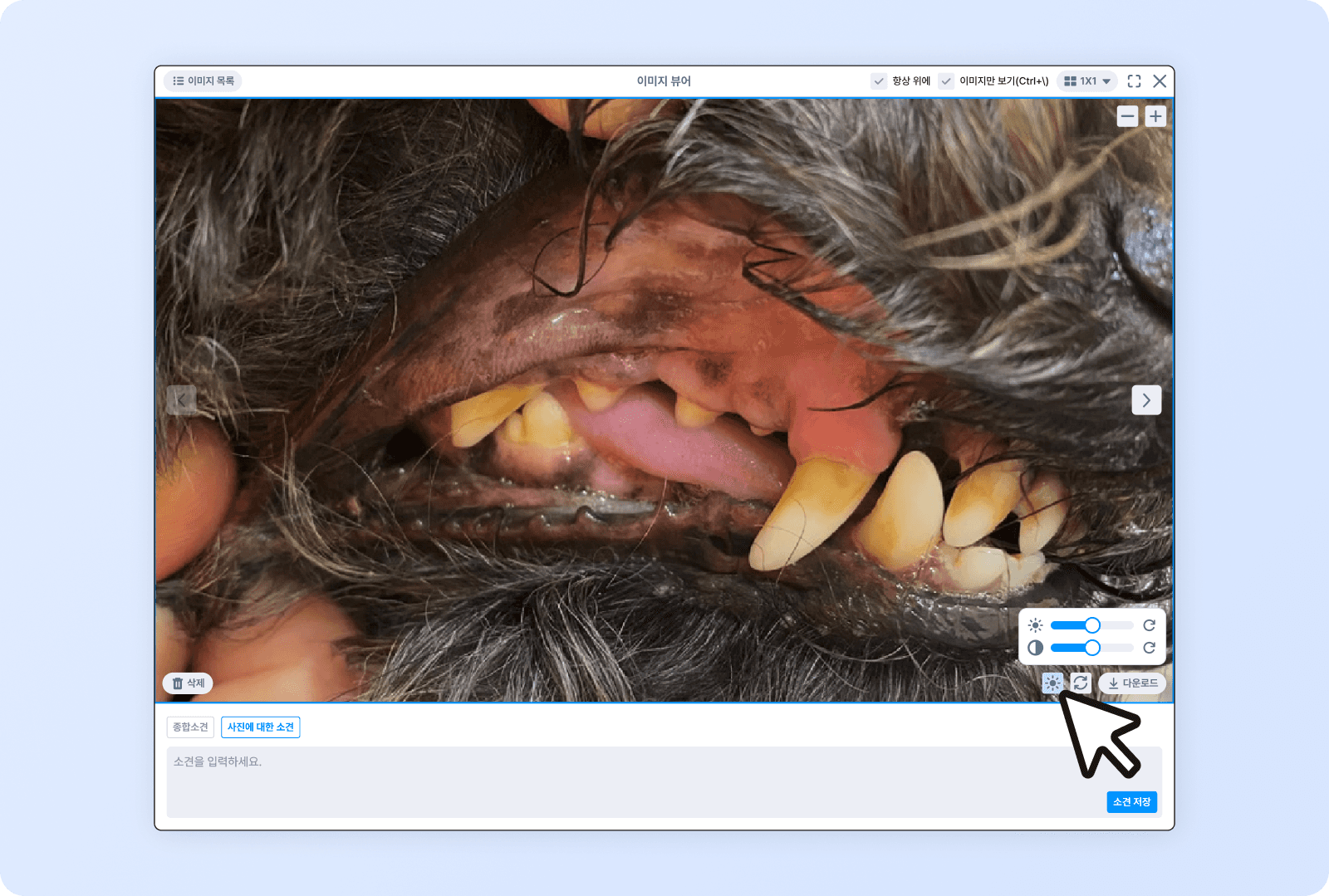
1️⃣ 밝기/대비 기능을 선택합니다.
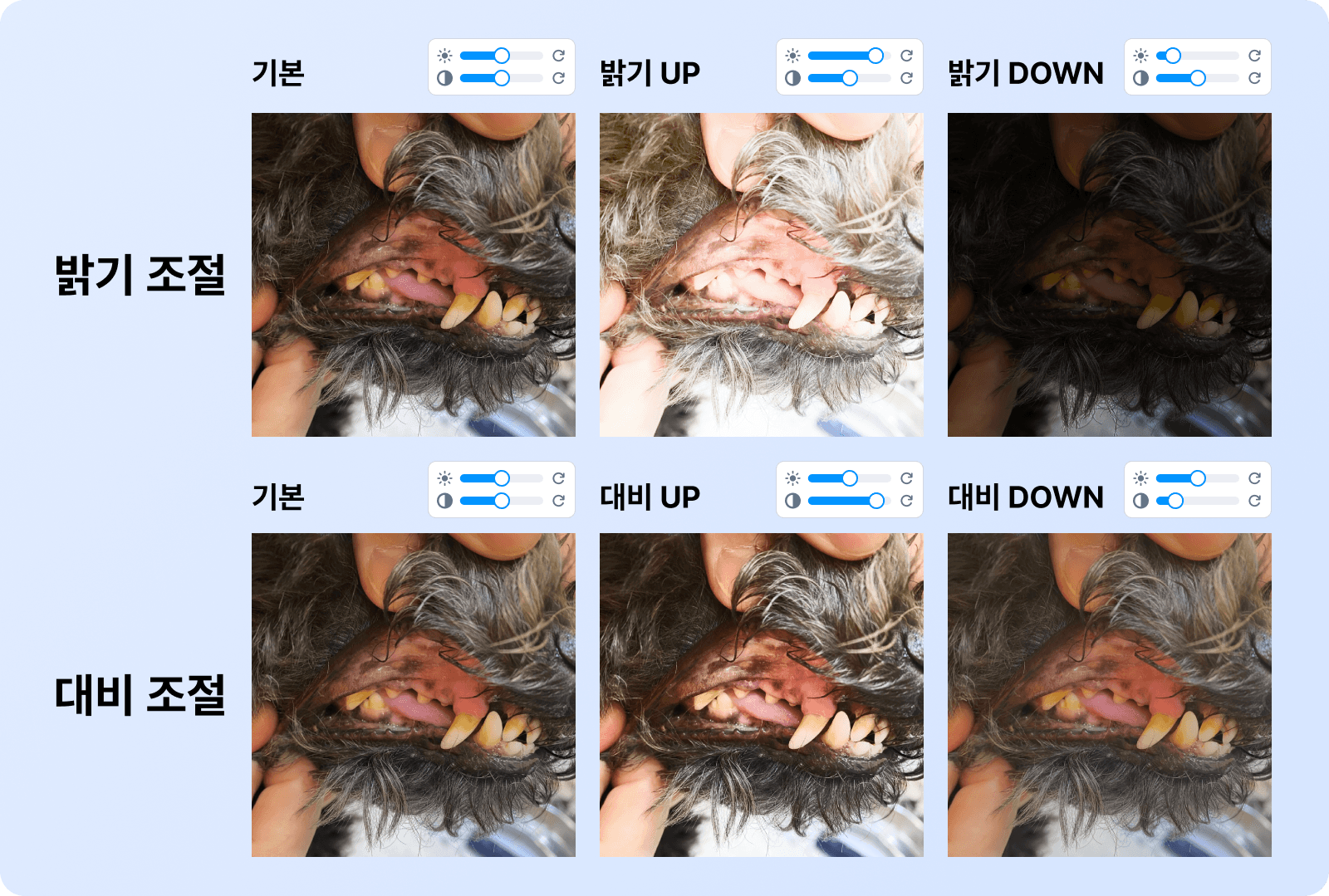
2️⃣ 슬라이더를 좌우로 움직여 화면을 조절합니다.
밝기: 이미지 전체를 더 밝게 또는 더 어둡게 조절할 수 있어요.
대비: 높일수록 밝은 부분과 어두운 부분의 차이가 더 뚜렷하게 구분돼요.
3️⃣ 조절한 결과는 화면에서 바로 확인할 수 있어요.
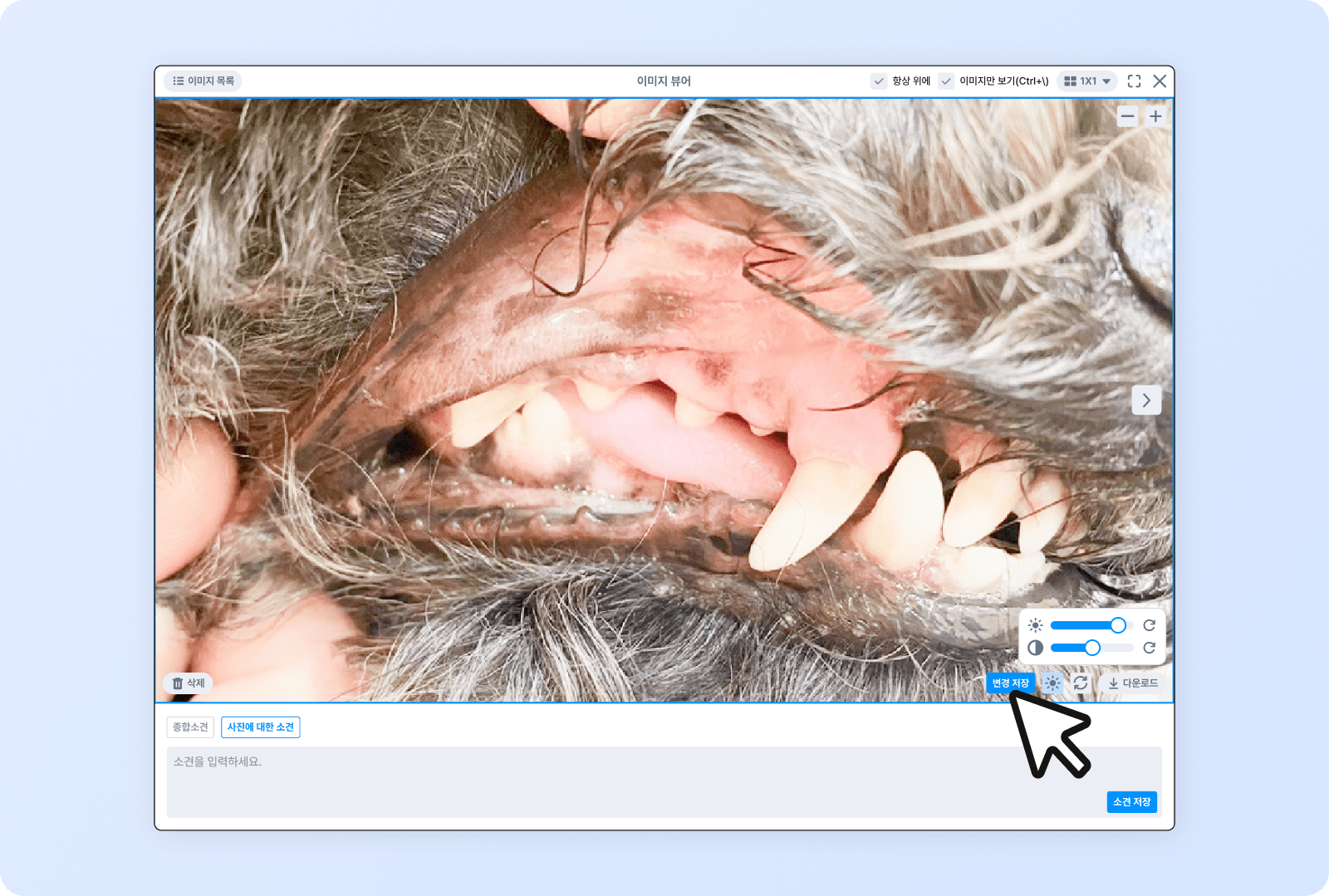
4️⃣ 값을 변경할 경우 [변경 저장] 버튼이 나타나요.
5️⃣ 변경 저장 버튼을 클릭하면 현재 설정값이 저장되며, 다른 이미지를 보다가 다시 돌아와도 조절된 상태로 확인할 수 있어요.
밝기 및 대비 조절 기능은 원본 이미지를 수정하는 기능이 아니라, 화면에서 보이는 상태를 조절하는 기능입니다.
다운로드 시에는 밝기와 대비가 적용되지 않은 원본 이미지가 저장됩니다.
밝기/대비 조절 슬라이드 오른쪽의 초기화 버튼을 누르면 설정값이 원래 상태로 돌아갑니다.
6. 이미지 회전
이미지 방향이 맞지 않을 때 회전해서 볼 수 있어요.
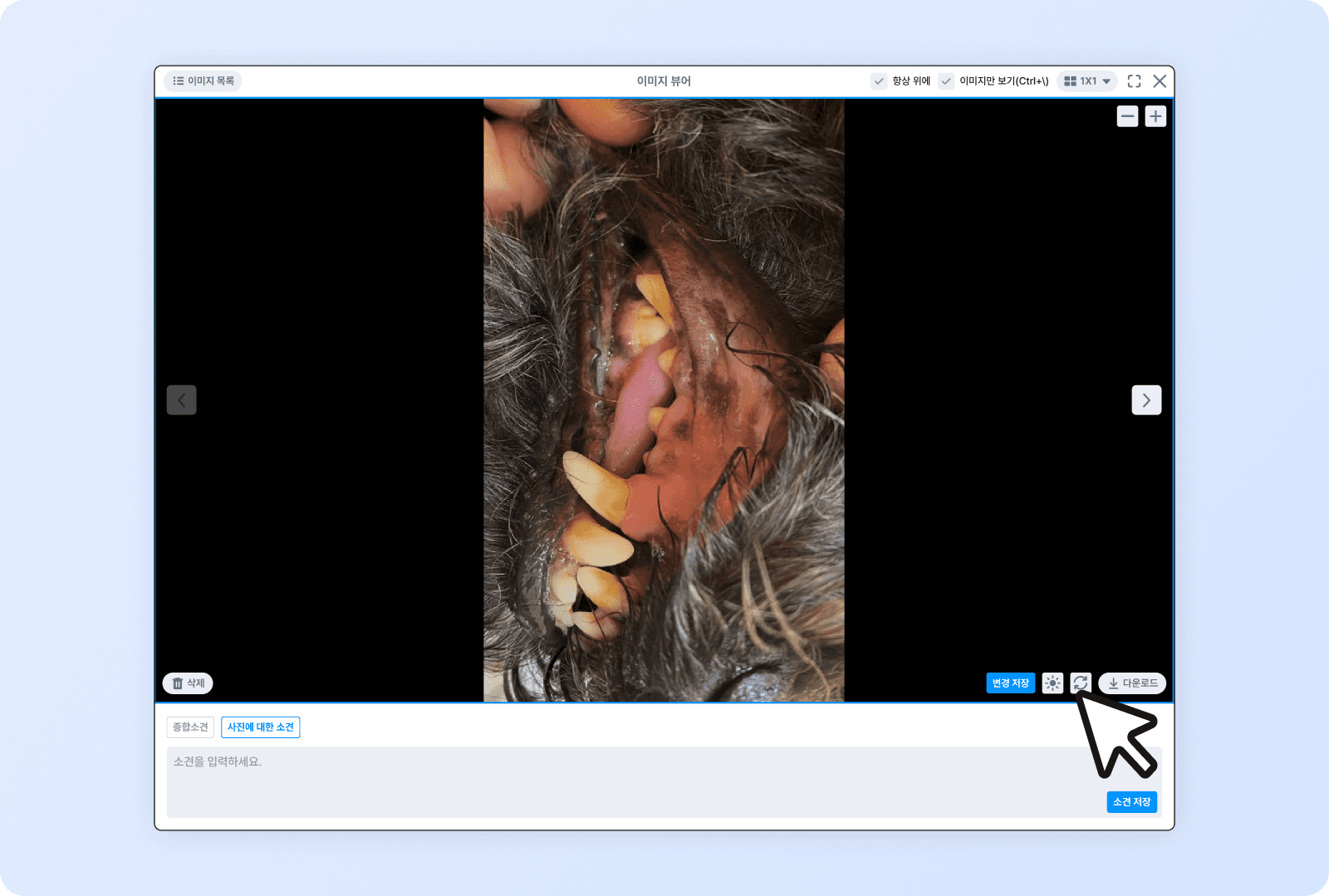
1️⃣ 회전 기능을 클릭하여 원하는 방향으로 이미지를 돌려요.
2️⃣ 변경 저장 버튼을 클릭하면 현재 회전값이 저장되며, 다른 이미지를 보다가 다시 돌아와도 조절된 상태로 확인할 수 있어요.
이미지 회전은 화면에서 보는 방향을 바꾸는 기능이며, 원본 파일은 수정되지 않아요.
다운로드 시에는 회전이 적용되지 않은 원본 이미지가 저장됩니다.
7. 확대해서 보기
작은 부위를 더 자세히 보고 싶을 때 확대해서 볼 수 있어요.
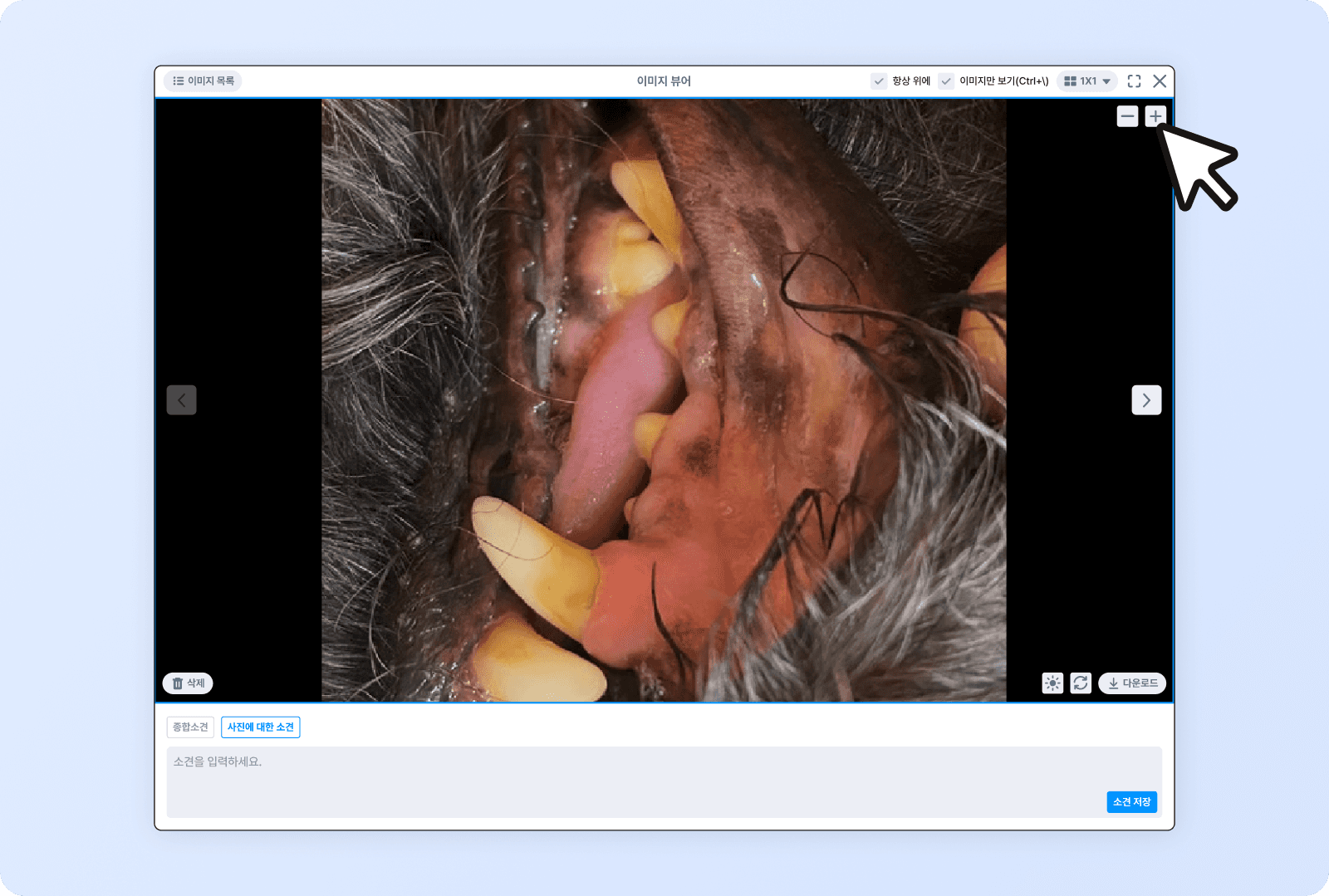
확대/축소 버튼을 클릭하면 이미지가 한 단계씩 확대·축소돼요.
마우스 휠로도 확대와 축소가 가능해요.
확대 된 상태에서 드래그하여 원하는 위치로 이동할 수 있어요.
8. 이미지 삭제
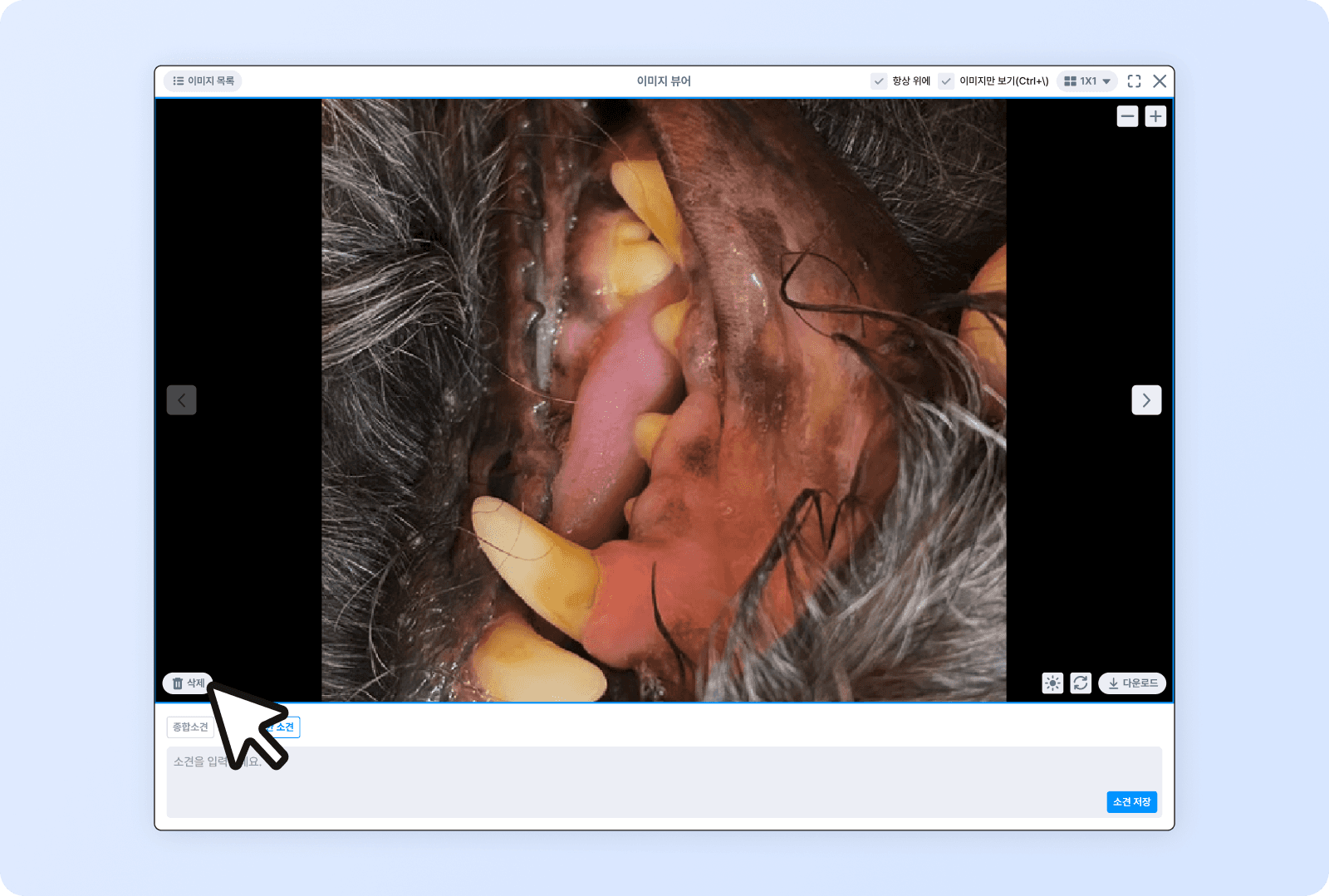
1️⃣ 삭제할 이미지를 선택해요.
2️⃣ 삭제 버튼을 눌러요.
3️⃣ 안내에 따라 삭제를 진행해요.
키보드 Del 키를 입력해서 삭제할 수 있어요. 한 번 누르면 삭제 안내 메시지가 나오고, 한 번 더 누르면 이미지가 삭제돼요.
9. 이미지 다운로드
이미지는 한 장씩 또는 여러 장을 한 번에 저장할 수 있습니다.
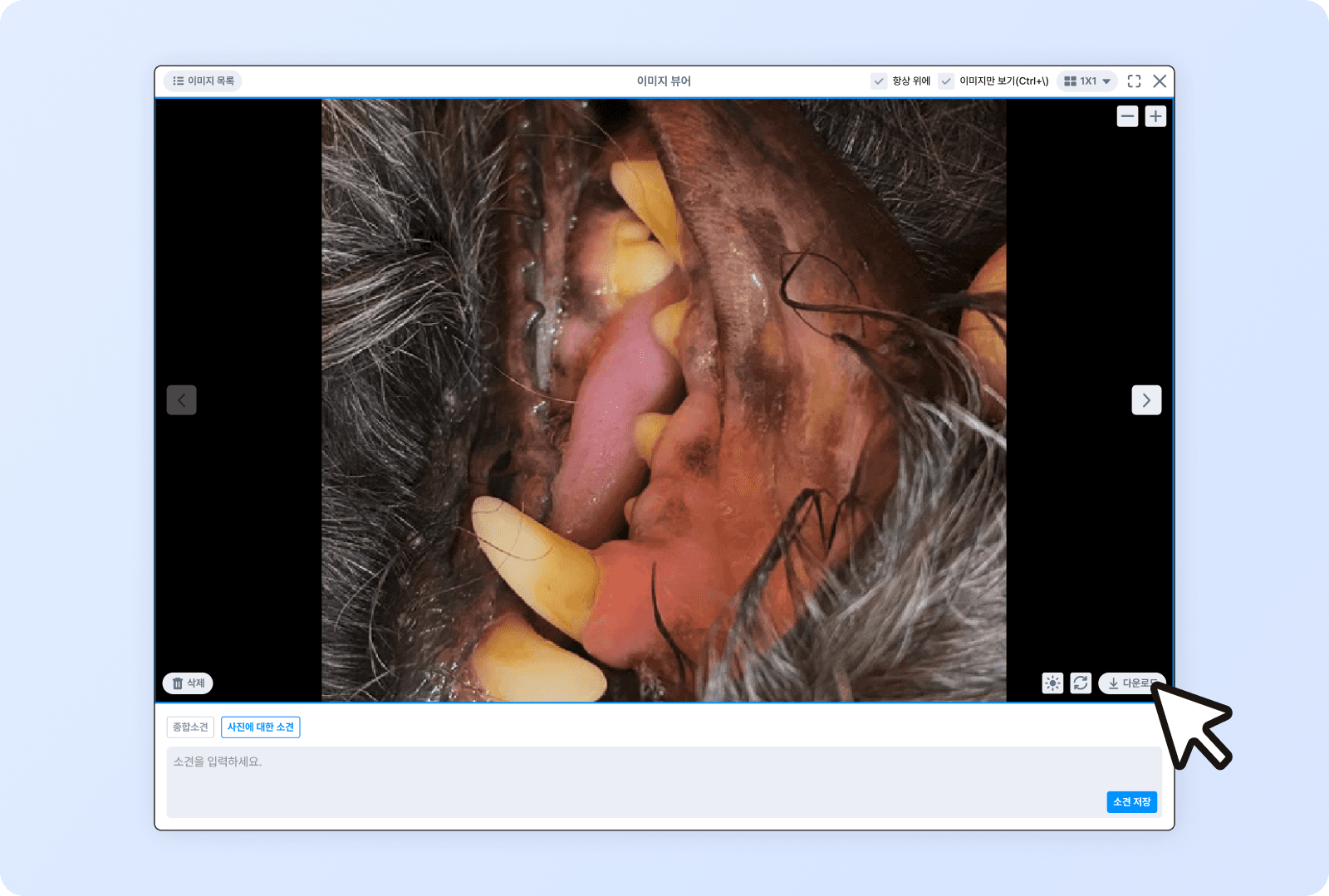
한 장만 선택해 다운로드할 수 있어요.
[사진 선택 관리]에서 여러 장을 선택해 한 번에 다운로드할 수도 있어요.
10. 현재 차트 이미지, 전체 진료 이미지
이미지 목록에서 현재 차트 이미지와 전체 진료 이미지를 나누어 확인할 수 있어요.
여러 장 보기 상태에서는 현재 차트와 이전 진료 이미지를 한 화면에 함께 띄워 비교할 수 있어요.

1️⃣ 목록 상단에서 [현재 차트 이미지] 또는 [전체 진료 이미지]를 선택해요.
[현재 차트 이미지]를 선택하면 현재 보고 있는 차트에 등록된 이미지를 확인할 수 있어요.
[전체 진료 이미지]를 선택하면 이전 진료를 포함한 전체 이미지를 확인할 수 있어요.
2️⃣ 여러 장 보기 상태에서 원하는 칸을 선택한 뒤, 현재 차트 이미지와 전체 진료 이미지에서 각각 필요한 이미지를 선택하면 한 화면에서 함께 비교할 수 있어요.
11. 소견 입력
이미지 뷰어에서 사진에 대한 소견을 입력할 수 있어요.
상황에 따라 사진 소견, 종합소견, 폴더 소견을 각각 작성할 수 있어요.
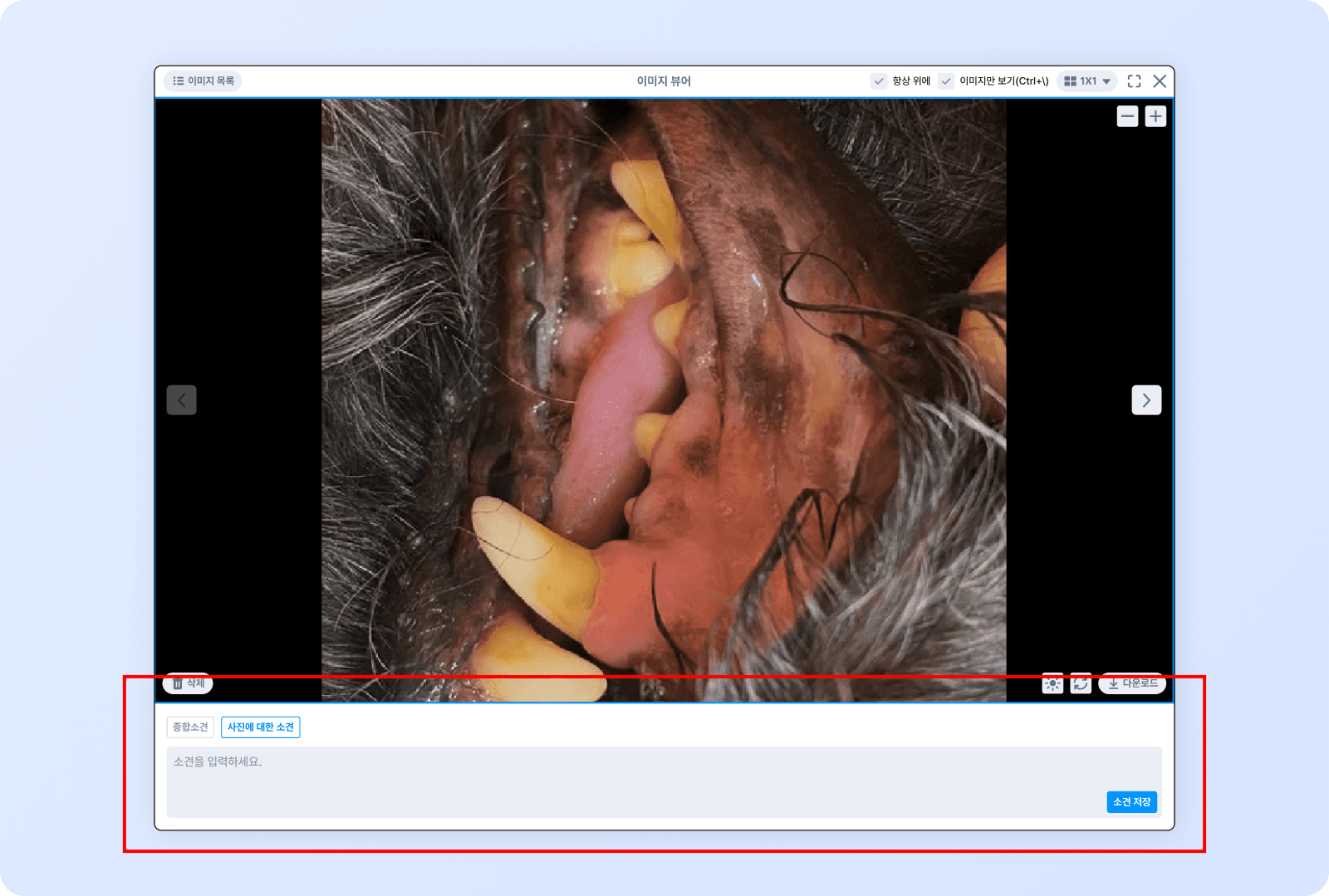
1️⃣ 소견을 입력할 이미지를 선택해요.
2️⃣ 하단 입력 영역에 내용을 작성해요.
3️⃣ 소견 저장 버튼을 클릭하면 해당 내용이 저장돼요.
소견 입력 종류
사진 소견 : 선택한 사진에 대한 소견을 입력해요.
종합소견 : 현재 차트 이미지인 경우, [종합소견] 탭을 클릭한 뒤 해당 차트 전체에 대한 종합소견을 입력할 수 있어요.
폴더 소견 : 폴더 기능을 사용하는 경우, 해당 사진이 포함된 폴더의 소견을 입력할 수 있어요.
12. 기타 편의 기능
이미지를 더 편하게 확인할 수 있도록 다음과 같은 편의 기능을 제공해요.
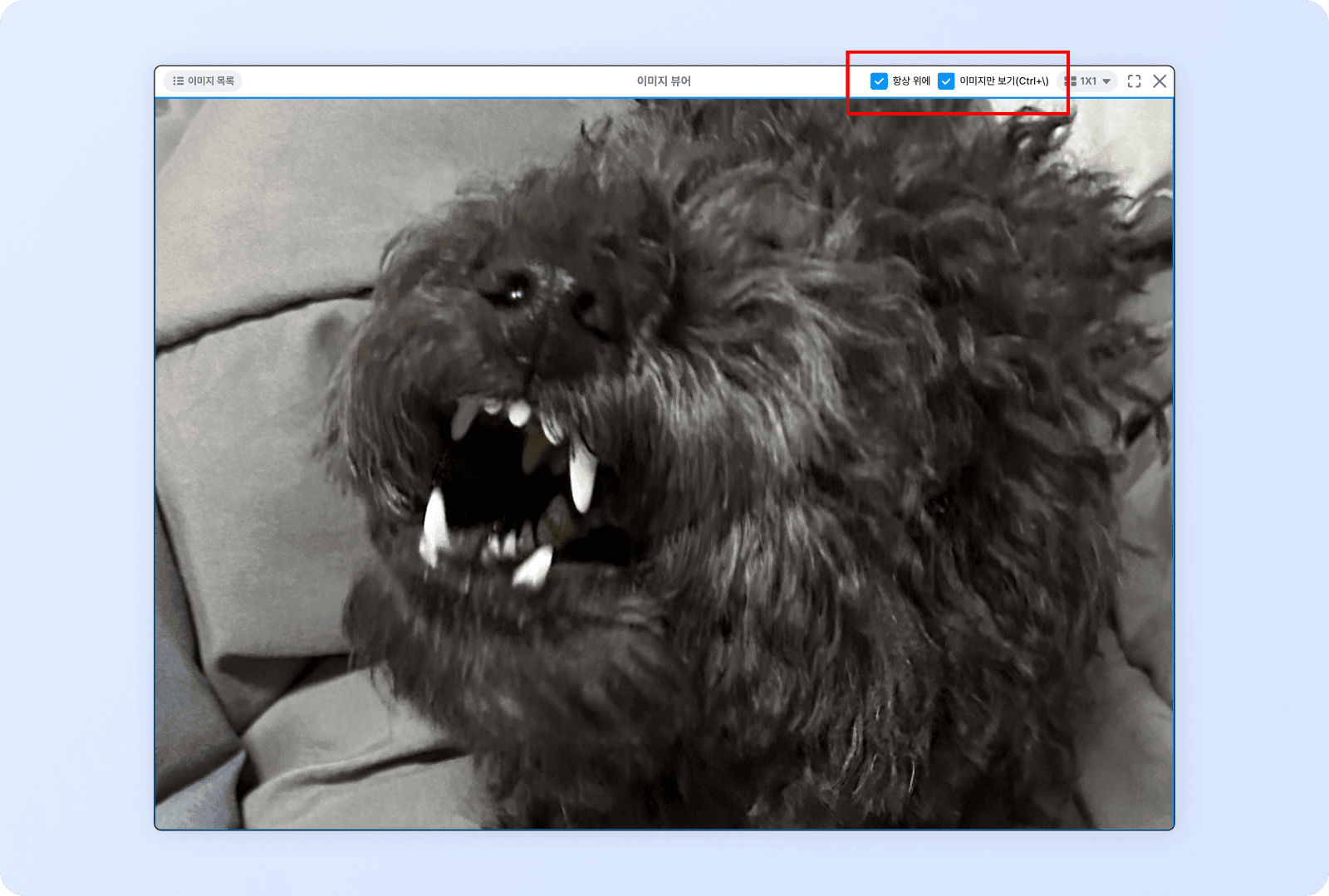
항상 위에 : 체크 시 이미지 뷰어가 항상 화면 위에 고정되며, 다른 창을 클릭해도 뷰어가 뒤로 밀려나지 않아요.
이미지만 보기 : 체크하면 UI가 모두 숨겨져 이미지에만 집중할 수 있어요. 단축키 Ctrl+\로 더 빠르게 켜고 끌 수 있어요.
화면 구성
이미지 뷰어는 두 영역으로 구성이 나뉘어요.
이미지 목록 영역 : 전체 이미지를 확인하고 원하는 이미지를 선택할 수 있어요.
이미지 보기 영역 : 선택한 이미지를 크게 보거나, 여러 장을 나눠서 비교할 수 있어요.
주요 기능
1. 이미지 목록 및 선택
이미지 목록에서는 현재 등록된 이미지를 확인하고, 보고 싶은 이미지를 선택할 수 있어요.
1️⃣ [목록]을 클릭하면 이미지 리스트를 불러와요.
현재 차트 혹은 전체 진료 이미지를 빠르게 찾을 수 있어요.
2️⃣ [목록]에서 이미지를 클릭하면 해당 이미지를 볼 수 있어요.
3️⃣ [목록]은 '썸네일 뷰'와 '목록 뷰' 중 편한 방식으로 바꿔서 볼 수 있어요.
'목록 뷰'로 볼 경우 파일명을 함께 확인 할 수 있어요.
2. 여러 장 비교해서 보기
이미지는 한 장만 크게 볼 수도, 여러 장을 한 번에 볼 수도 있어요.
파란색 테두리가 있는 칸이 현재 선택 된 이미지에요.
1️⃣ 화면 우측 상단에서 원하는 보기 방식을 선택해요.
2️⃣ 화면을 1칸, 2칸, 4칸 등으로 나뉘어 표시할 수 있어요.
3️⃣ ① 이미지를 넣고 싶은 칸을 클릭하고, ② 목록에서 이미지를 선택하면 해당 위치에 이미지가 표시 돼요.
4️⃣ 목록에서 보기 영역으로 이미지를 드래그해도 이미지 배치가 가능해요.
3. 이미지 넘기기
1️⃣ 화면의 좌우 이동 버튼을 눌러 이미지를 넘길 수 있어요.
2️⃣ 키보드 방향 키로 이미지를 넘길 수 있어요. 키보드 방향 키로 이미지를 넘길 때는 현재 선택된 칸의 이미지만 변경돼요.
3️⃣ 다른 칸의 좌우 이동 버튼을 누르면, 해당 칸의 이미지가 변경되고 그 칸이 자동으로 선택돼요.
4. 파일명 확인 및 수정
이미지의 파일명(이름)을 확인하거나 수정할 수 있어요.
1️⃣ 보기 방식을 [목록 뷰]로 변경해요. 목록 뷰에서는 파일명을 확인할 수 있어요.
2️⃣ 파일명(이름) 변경 시 변경할 파일에 마우스 오버 후 파일명 우측의 수정 버튼을 클릭합니다.
3️⃣ 원하는 파일명(이름) 으로 변경한 뒤 저장해요. 외부 영역을 클릭하거나 Enter 키를 누르면 저장되며, Esc 키를 누르면 취소됩니다.
5. 밝기와 대비 조절
이미지가 너무 어둡거나 밝을 때, 밝기와 대비를 조절해 더 편하게 확인할 수 있어요.
1️⃣ 밝기/대비 기능을 선택합니다.
2️⃣ 슬라이더를 좌우로 움직여 화면을 조절합니다.
밝기: 이미지 전체를 더 밝게 또는 더 어둡게 조절할 수 있어요.
대비: 높일수록 밝은 부분과 어두운 부분의 차이가 더 뚜렷하게 구분돼요.
3️⃣ 조절한 결과는 화면에서 바로 확인할 수 있어요.
4️⃣ 값을 변경할 경우 [변경 저장] 버튼이 나타나요.
5️⃣ 변경 저장 버튼을 클릭하면 현재 설정값이 저장되며, 다른 이미지를 보다가 다시 돌아와도 조절된 상태로 확인할 수 있어요.
밝기 및 대비 조절 기능은 원본 이미지를 수정하는 기능이 아니라, 화면에서 보이는 상태를 조절하는 기능입니다.
다운로드 시에는 밝기와 대비가 적용되지 않은 원본 이미지가 저장됩니다.
밝기/대비 조절 슬라이드 오른쪽의 초기화 버튼을 누르면 설정값이 원래 상태로 돌아갑니다.
6. 이미지 회전
이미지 방향이 맞지 않을 때 회전해서 볼 수 있어요.
1️⃣ 회전 기능을 클릭하여 원하는 방향으로 이미지를 돌려요.
2️⃣ 변경 저장 버튼을 클릭하면 현재 회전값이 저장되며, 다른 이미지를 보다가 다시 돌아와도 조절된 상태로 확인할 수 있어요.
이미지 회전은 화면에서 보는 방향을 바꾸는 기능이며, 원본 파일은 수정되지 않아요.
다운로드 시에는 회전이 적용되지 않은 원본 이미지가 저장됩니다.
7. 확대해서 보기
작은 부위를 더 자세히 보고 싶을 때 확대해서 볼 수 있어요.
확대/축소 버튼을 클릭하면 이미지가 한 단계씩 확대·축소돼요.
마우스 휠로도 확대와 축소가 가능해요.
확대 된 상태에서 드래그하여 원하는 위치로 이동할 수 있어요.
8. 이미지 삭제
1️⃣ 삭제할 이미지를 선택해요.
2️⃣ 삭제 버튼을 눌러요.
3️⃣ 안내에 따라 삭제를 진행해요.
키보드 Del 키를 입력해서 삭제할 수 있어요. 한 번 누르면 삭제 안내 메시지가 나오고, 한 번 더 누르면 이미지가 삭제돼요.
9. 이미지 다운로드
이미지는 한 장씩 또는 여러 장을 한 번에 저장할 수 있습니다.
한 장만 선택해 다운로드할 수 있어요.
[사진 선택 관리]에서 여러 장을 선택해 한 번에 다운로드할 수도 있어요.
10. 현재 차트 이미지, 전체 진료 이미지
이미지 목록에서 현재 차트 이미지와 전체 진료 이미지를 나누어 확인할 수 있어요.
여러 장 보기 상태에서는 현재 차트와 이전 진료 이미지를 한 화면에 함께 띄워 비교할 수 있어요.
1️⃣ 목록 상단에서 [현재 차트 이미지] 또는 [전체 진료 이미지]를 선택해요.
[현재 차트 이미지]를 선택하면 현재 보고 있는 차트에 등록된 이미지를 확인할 수 있어요.
[전체 진료 이미지]를 선택하면 이전 진료를 포함한 전체 이미지를 확인할 수 있어요.
2️⃣ 여러 장 보기 상태에서 원하는 칸을 선택한 뒤, 현재 차트 이미지와 전체 진료 이미지에서 각각 필요한 이미지를 선택하면 한 화면에서 함께 비교할 수 있어요.
11. 소견 입력
이미지 뷰어에서 사진에 대한 소견을 입력할 수 있어요.
상황에 따라 사진 소견, 종합소견, 폴더 소견을 각각 작성할 수 있어요.
1️⃣ 소견을 입력할 이미지를 선택해요.
2️⃣ 하단 입력 영역에 내용을 작성해요.
3️⃣ 소견 저장 버튼을 클릭하면 해당 내용이 저장돼요.
소견 입력 종류
사진 소견 : 선택한 사진에 대한 소견을 입력해요.
종합소견 : 현재 차트 이미지인 경우, [종합소견] 탭을 클릭한 뒤 해당 차트 전체에 대한 종합소견을 입력할 수 있어요.
폴더 소견 : 폴더 기능을 사용하는 경우, 해당 사진이 포함된 폴더의 소견을 입력할 수 있어요.
12. 기타 편의 기능
이미지를 더 편하게 확인할 수 있도록 다음과 같은 편의 기능을 제공해요.
항상 위에 : 체크 시 이미지 뷰어가 항상 화면 위에 고정되며, 다른 창을 클릭해도 뷰어가 뒤로 밀려나지 않아요.
이미지만 보기 : 체크하면 UI가 모두 숨겨져 이미지에만 집중할 수 있어요. 단축키 Ctrl+\로 더 빠르게 켜고 끌 수 있어요.


이제 더 나은 선택을 할 때입니다
오랫동안 당연했던 차트, 정말 최선일까요?

이제 더 나은 선택을 할 때입니다
오랫동안 당연했던 차트, 정말 최선일까요?
이제 더 나은 선택을 할 때입니다
오랫동안 당연했던 차트, 정말 최선일까요?